Geçmişte monitör üreticileri, tüketicilerin ve iş hayatında çalışanların ekranlarını yüksek performanslı bilgisayarlara bağladıklarında sorunsuz kullanabilmelerini sağlamak için V-Sync standardına güveniyordu. Dikey senkronizasyonun kısaltması olan V-Sync, orijinal olarak monitör üreticilerinin ekran yırtılmasını önlemesine yardımcı olmak için tasarlanmış bir görüntüleme teknolojisidir. Bu, bir monitörün yenileme hızı, ekran kartından gönderilen verilere ayak uyduramadığı için iki farklı “ekran” birbirine çarptığında meydana gelir. Görüntüde bir yırtılma veya yanlış hizalamaya neden olduğu için bozulmayı fark etmek kolaydır. Masa üstü yada Dizüstü Bilgisayarlarının Ekran kartı (GPU)’ çıkışını bir monitöre bağlayıp görüntü almak istediğimizde özellikle oyunlarda senkronize etmeye çalıştığımızda ekranda bazen yada sürekli bir görüntü ayrışması, bizim tabirimizle Ekran Yırtılması ile karşılaşırdık, üst üste binen görüntüler nedeniyle ekranın bozulmasını önlemek için V-SYNC (Dikey-Senkronizasyon)’i aktif hale getirerek bu görüntü sorunlarını giderebiliyorduk, fakat V-SYNC (Dikey -Senkronizasyon)’i açmak bu sefer de görüntüde gecikmelere, takılmalara ve duraksamalara sebep olmaktaydı.
G-SYNC teknolojisi işte bu bahsettiğimiz görüntülerde oluşan gecikmeler, takılmalar ve duraksamalar gibi sözü edilen tüm bu problemlere son verebilmek için 18 Ekim 2013 yılında yani bundan tam 12 yıl önce Nvidia tarafından geliştirildi.
G-Sync, GPU hızı, monitör yenileme hızıyla senkronize olmadığında, ekran kartının çıkış hızını ayarlamasını sağlar.
Örneğin, bir ekran kartı saniyede 50 kare (FPS) üretiyorsa, ekran yenileme hızını 50 Hz olarak değiştirir. FPS sayısı 40’a düşerse, ekran 40 Hz’e ayarlanır. G-Sync teknolojisinin tipik etkili aralığı, ekranın maksimum yenileme hızına kadar 30 Hz’dir. G-Sync teknolojisinin en dikkate değer yararı, V-Sync ekipmanıyla ilişkili ekran yırtılması ve diğer yaygın görüntü sorunlarının ortadan kaldırılmasıdır. G-Sync ekipmanı bunu monitörün dikey boşluk aralığını (VBI) değiştirerek yapar.
VBI, bir monitörün geçerli bir çerçeve çizmeyi bitirip bir sonrakine geçtiği zaman arasındaki aralığı temsil eder. G-Sync etkinleştirildiğinde, ekran kartı boşluğu algılar ve daha fazla bilgi göndermeyi durdurarak çerçeve sorunlarını önler.

Teknolojideki değişikliklere ayak uydurmak için NVIDIA, G-Sync Ultimate adlı daha yeni bir G-Sync sürümü geliştirdi. Bu yeni standart, G-Sync’in daha gelişmiş bir sürümüdür. Onu G-Sync ekipmanından ayıran temel özellikler, yerleşik R3 modülü, yüksek dinamik aralığı (HDR) desteği ve 144 Hz’de 4K kalitesinde görüntü gösterme yeteneğidir.
G-Sync her ne kadar olağanüstü bir performans sunsa da, birincil dezavantajı fiyatıdır. Gerçek G-Sync teknolojilerinden tam olarak yararlanmak için kullanıcıların G-Sync donanımlı bir monitör ve ekran kartı satın almaları gerekir. Bu iki parçalı ekipman gereksinimi, tüketicilerin seçebileceği G-Sync cihazlarının sayısını sınırlamaktadır. Ayrıca, bu monitörlerin DisplayPort bağlantısını desteklemek için ekran kartı gerektirdiğini de belirtmekte fayda vardır.
Gerçek G-Sync ekipmanı muhtemelen bir fiyat farkı taşıyacak olsa da, şu an için bütçe bilincine sahip işletmeler ve tüketiciler, yükseltilmiş bir görüntüleme deneyimi için G-Sync Uyumlu ekipmanı kullanmaya devam edebilir.
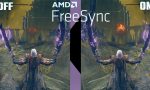
Bir monitör seçerken performans ve görüntü kalitesi en büyük önceliğinizse, G-Sync ve FreeSync ekipmanı hemen hemen her ihtiyaca uyacak özelliklerle gelir. İki standart arasındaki temel fark, giriş gecikmesi veya yırtılma seviyeleridir.
Düşük giriş gecikmesi istiyorsanız ve yırtılmayı dert etmiyorsanız, FreeSync standardı tam size göre. Öte yandan, yırtılma olmadan, yumuşak hareketler arıyorsanız ve küçük giriş gecikmeleriyle de bir sorununuz yoksa, G-Sync donanımlı monitörler daha iyi bir seçimdir.
Ortalama bir birey veya iş profesyoneli için G-Sync ve FreeSync, olağanüstü kalite sunar. Maliyet önemli değilse ve kesinlikle birinci sınıf grafik desteğine ihtiyacınız varsa, G-Sync en iyi seçenektir ancak bu monitör oldukça pahalıdırlar.
G-SYNC nasıl etkinleştirilir ve kullanmak için en iyi zaman ne zamandır?
Yeni bir G-SYNC uyumlu monitörünüz var ve ondan en iyi şekilde nasıl yararlanacağınızı merak ediyorsunuz.
Sürekli açık mı bırakmalısınız? Ekran kartınız yeterince iyi mi? G-SYNC kullanmadan önce karşılamanız gereken bazı koşullara bir göz atalım. Bu arada, NVIDIA G-Sync ve AMD FreeSync arasındaki farklar hakkında bir bir yazımız var, eğer bir AMD kullanıcısıysanız bu linkten o haberimize ulaşarak AMD FreeSync hakkında daha detaylı bilgi alabilirsiniz.
G-SYNC’i Etkinleştirme
Yapmanız gereken ilk şey, her şeyin düzgün çalıştığından emin olmaktır.
Yazılımınızın güncel olduğundan emin olun. Bu, hem Nvidia grafik sürücülerini hem de “G-SYNC Uyumlu” olarak kabul edilen monitörlerin ekran sürücülerini içerir. Ardından, Nvidia denetim masanıza gidin ve maksimum çözünürlük ve yenileme hızında çalıştığından emin olun. Ardından, “G-SYNC’i Ayarla”yı seçip ekrandaki tüm seçenekleri etkinleştirerek G-SYNC’in etkin olduğundan emin olun.
En iyi performansı sağlamak için tam ekran modunda kullanmanız önerilir.
Bu, G-SYNC’i etkinleştirmek istediğiniz tüm oyunların pencereli veya çerçevesiz pencereli değil, tam ekran moduna ayarlanması gerektiği anlamına gelir.
Monitörünüzde yerleşik bir yenileme hız katmanı varsa, G-SYNC’in açık olduğundan emin olmanın kolay bir yolu olabilir. Monitörde sürekli olarak maksimum yenileme hızındaysa, etkin değildir. Katman, oyunun kare hızı değiştikçe yenileme hızındaki dalgalanmayı doğru bir şekilde görüntüler. Değişen bir sayı, düzgün çalıştığından emin olmanızı sağlar.
Bu, akıcı bir deneyim sağlasa da, özellikle ekranın alt kısmında biraz ekran yırtılması yaşayabilirsiniz.
Bunu düzeltmek için, kare hızınızı ekranınızın maksimum yenileme hızının 4 kare altında tutmanız, ,
dikey senkronizasyonu etkinleştirmeniz ve ultra düşük gecikme süresi için Nvidia Reflex’i etkinleştirmeniz önerilir.
Bu işlemler, daha tutarlı bir deneyim için sürücü düzeyinde etkinleştirmek üzere Nvidia Denetim Masası’ndaki “3B ayarlarını yönet” bölümünden yapılabilir,
ancak isterseniz oyun bazında da yönetebilirsiniz.
G-SYNC ne zaman kullanılır?
Şimdi G-SYNC’ten en iyi şekilde yararlanabileceğiniz koşullardan bahsedelim. Unutulmaması gereken önemli nokta, G-SYNC’in yalnızca oyununuz monitörünüzün yenileme hızından daha yavaş çalıştığında avantaj sağlamasıdır. Monitöre bağlı olarak minimum bir değere ulaşması bile gerekebilir. Bazı monitörler 1 Hz kadar düşük bir hızda çalışabilirken, çoğu monitör için en düşük değer 48 Hz veya 60 Hz’dir. Kullandığınız monitör hakkında daha fazla bilgi için Nvidia’nın resmi G-SYNC monitör veri tabanını kontrol edin .
G-SYNC’i açık bırakmak herhangi bir zarara neden olmazken, oyunları monitörünüzün maksimum yenileme hızının üzerinde çalıştırmak G-SYNC’i devre dışı bırakır; yani e-spor veya piksel indie oyunu gibi çalıştırılması daha kolay bir oyun oynuyorsanız, G-SYNC’i kullanmanın muhtemelen hiçbir avantajı yoktur. Oyununuzu monitörünüzün yenileme hızından önemli ölçüde daha hızlı çalıştırmak, G-SYNC’in zaten çözmeyi hedeflediği tüm sorunları muhtemelen ortadan kaldıracaktır.
Bu, çalıştırılması daha zor oyunların G-SYNC monitörler için daha uygun hale gelmesini sağlar. Işın izleme özellikli modern AAA oyunlar her PC’ye zorluk çıkarır. G-SYNC ile bu oyunlar daha düşük kare hızlarında çalışmaya devam ederken, yine de akıcı ve hızlı tepki verebilir. Bu durum, modern oyunları çalıştırmaya çalışan eski donanımlar veya 500 Hz’ye kadar G-SYNC’i destekleyecek kadar çılgın monitörler için de geçerlidir.
G-SYNC, netlik ve tepki süresini iyileştirerek oyun deneyimini geliştirebilir, ancak doğru şekilde ayarlanması gerekir. En akıcı oyun deneyimini elde etmek için tüm ayarlarınızı kontrol ettiğinizden emin olun.