iOS 26.5.2 Kabusundan Kaçıp iOS 27 Beta'ya Geçmek Mantıklı mı?
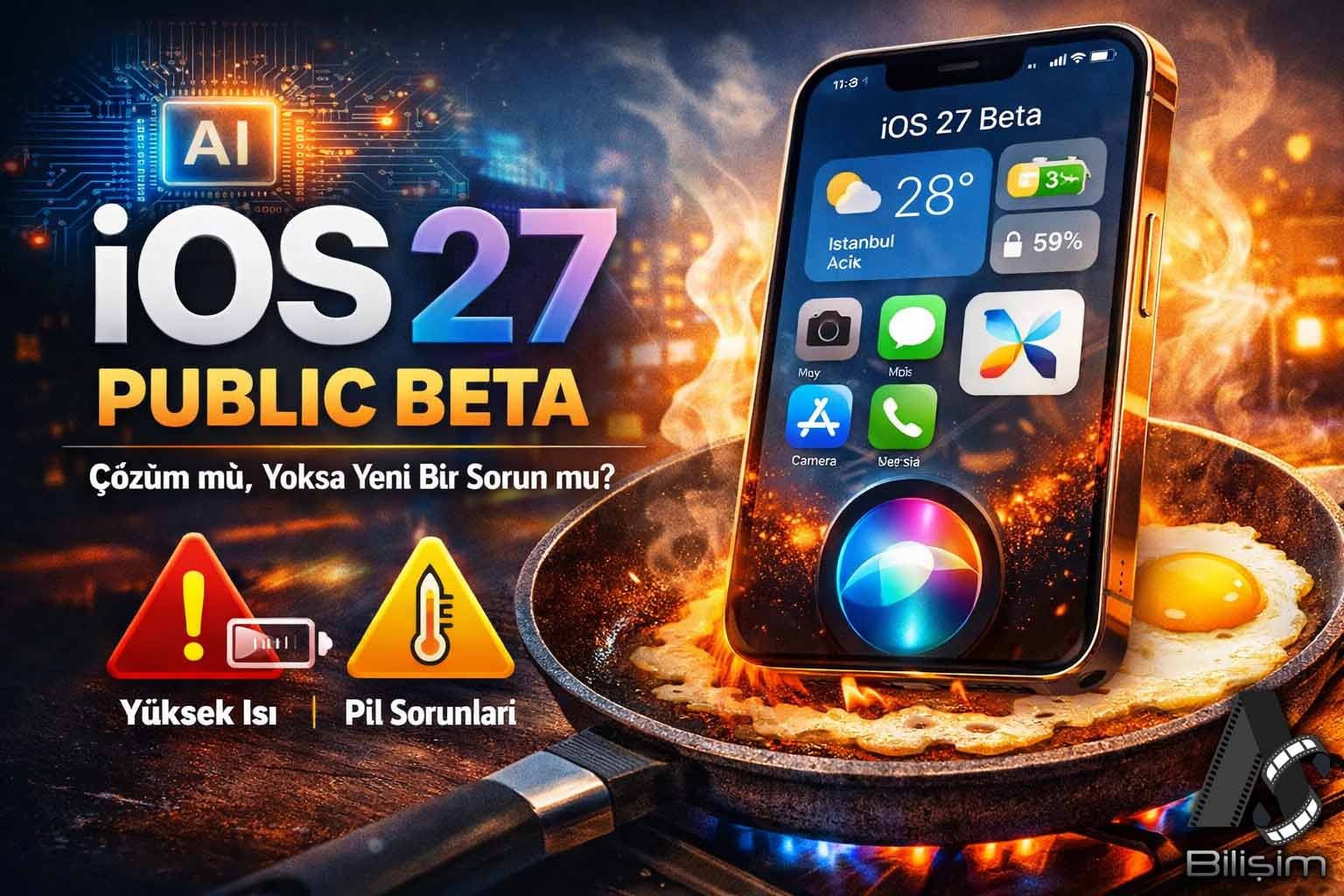
Önceki sürüm iOS 26.5.2’yi yükleyen bazı kullanıcılar, telefonun adeta "adeta üzerinde yumurta pişirilecek kadar" ısınmasından şikayetçiydi bizde bu konu ile ilgili Apple Açıkları Kapatırken Stabiliteyi Bozdu diye haber yapmıştık. Bu haberimizin ardın Apple, dün itibarıyla merakla beklenen yeni büyük güncellemesi iOS 27 Public Beta sürümünü herkes için erişime açtı.
Kararlı sürüm olan iOS 26.5.2’nin ardından yaşanan aşırı ısınma ve batarya sömürme krizleri dünya basınında yankı bulurken
birçok iPhone kullanıcısı çözümü deneysel olan iOS 27 beta sürümüne geçmekte buldu. Ancak Apple topluluk forumlarında paylaşılan ilk teknik veriler, yeni sürümün de bazı riskleri beraberinde getirdiğini gösteriyor.
iOS 27 Beta Çözüm mü Yoksa Yeni Bir Sorun mu?
Teknik analizlere göre iOS 27 beta sürümünü yükleyenlerin bir kısmı bu ısınma döngüsünün kırıldığını ve cihazın kararlı bir sıcaklığa döndüğünü bildiriyor. Ancak madalyonun diğer yüzünde, yeni işletim sisteminin getirdiği Siri AI ve derinlemesine Apple Intelligence entegrasyonu yer alıyor
Yeni Teknik Tehlike: Arka Plan Yeniden İndeksleme Süresi
Donanım uzmanlarının raporlarına göre iOS 27 beta yükleyen cihazlarda ilk 36 ila 48 saat boyunca yine yüksek termal yoğunluk (ısınma) ve pil kaybı gözlemleniyor. Bu durumun sebebi bir yazılım hatası değil, Apple Intelligence ve gelişmiş Siri AI sisteminin çalışabilmesi için cihaz içindeki tüm verilerin arka planda derinlemesine yeniden indekslenmesidir. İşlemci (CPU) bu süreç bitene kadar sürekli aktif kaldığı için cihazlarda geçici ısınmalar kaçınılmaz oluyor. İndeksleme tamamlandıktan sonra ise telefonların pil ömrü iOS 26.5.2'ye kıyasla daha stabil bir çizgiye oturuyor.

Beta Sürümün Diğer Handikapları
Eğer iOS 26.5.2'nin ısınma probleminden kaçıp iOS 27 Public Beta'ya geçmeyi düşünüyorsanız, şu anki mevcut kararsızlıkları da göz önünde bulundurmalısınız.
Uygulama Çökmeleri: Bankacılık, kurumsal iş araçları ve bazı VPN uygulamaları henüz iOS 27 mimarisine optimize edilmediği için stabil çalışmıyor.
Kamera ve Arayüz Hataları: Portre modunda arka plan bulanıklaştırma hataları ve arayüzde yer yer kaymalar saptanmış durumda
Siri AI Bekleme Listesi: Güncellemeyi yükleyen herkes yeni yapay zekaya doğrudan erişemiyor; Apple bu özellik için aşamalı bir bekleme listesi uyguluyor.
Ne Yapmalı? AS Bilişim Tavsiye
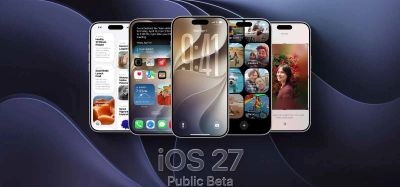
Eğer günlük işleriniz için tek bir iPhone kullanıyorsanız ve stabilite sizin için kritikse, iOS 27 Public Beta'yı yüklemek yerine Apple'ın iOS 26.5.2 için yayınlayacağı olası bir iOS 26.5.3 acil onarım yamasını beklemek hala en mantıklı yoldur. Ancak "Telefonum zaten 26.5.2 ile el yakıyor, yeni Siri AI özelliklerini ve Liquid Glass arayüzünü şimdiden denemek istiyorum" diyorsanız, mutlaka bilgisayar üzerinden arşivlenmiş tam bir yedek alarak Apple Beta Programı üzerinden geçiş yapabilirsiniz.
Bu haberimizde dikkatinizi çekebilir.👉 İşte iOS 27 Alacak iPhone’ların Tam Listesi
iOS 27 Public Beta Nasıl Yüklenir?
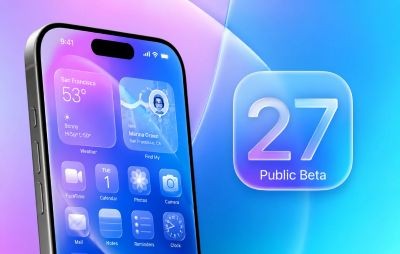
İşte iOS 26.5.2 sorunlarından kaçmak veya Apple’ın en yeni yapay zeka özelliklerini denemek için iOS 27 Public Beta sürümüne geçmek isteyen kullanıcılara yönelik hazırlanan adım adım yedekleme ve kurulum rehberi:
Beta yazılımları deneysel kodlar içerdiğinden, kurulumdan önce verilerinizi güvenceye almanız ve adımları eksiksiz takip etmeniz kritik önem taşır.
1. Adım: Cihazınızı Hazırlayın ve Temizleyin
Kurulumun yarıda kalmaması ve kararlı bir yükleme için şu şartları sağladığınızdan emin olun
Şarj Oranı: Telefonunuzun şarjının en az %50 seviyesinde olduğundan emin olun veya cihazı şarja takın.
Depolama Alanı: iOS 27 kurulum paketi ve sistem gereksinimleri için cihazınızda en az 10-15 GB kullanılabilir boş alan açın.
Bağlantı: Kopma yaşanmaması için hücresel veri yerine stabil bir Wi-Fi ağına bağlanın.
2. Adım: Bilgisayar ile "Arşivlenmiş" Tam Yedek Alın (Zorunlu)
iOS 27 Beta'dan memnun kalmaz ve iOS 26 sürümüne geri dönmek isterseniz, beta sürecinde alınan iCloud yedekleri eski sürümlerde çalışmaz. Bu yüzden bilgisayar üzerinden arşivlenmiş yedek almalısınız. iPhone'unuzu kablo ile bilgisayarınıza (Mac veya Windows PC) bağlayın.
Mac kullanıyorsanız: Finder'ı açın ve yan menüden iPhone'unuzu seçin.
Windows kullanıyorsanız: Apple Devices (Apple Cihazları) uygulamasını veya iTunes'u açın. Genel sekmesinden "iPhone'unuzdaki tüm verileri bu Mac'e/PC'ye yedekleyin" seçeneğini işaretleyin. Güvenlik için "Yerel yedeklemeyi şifrele" kutucuğunu işaretleyin (Bu, sağlık ve şifre verilerinizi de korur)."Şimdi Yedekle" butonuna tıklayın. Yedekleme bittiğinde, Yedeklemeleri Yönet kısmına gelerek oluşturduğunuz yedeğe sağ tıklayın ve "Arşivle" seçeneğini seçin. (Bu işlem, yeni yedeklerin bu güvenli yedeğin üzerine yazılmasını engeller).
3. Adım: Apple Beta Programına Kaydolun
Apple, iOS 16.4'ten bu yana beta profili indirme zorunluluğunu kaldırdı. Artık geçişler doğrudan Apple ID (Apple Hesabı) üzerinden yapılıyor. iPhone'unuzdan Safari tarayıcısını açın ve apple.com adresine gidin. "Sign up" (Kaydol) butonuna tıklayın. iPhone'unuzda kullandığınız Apple ID ve şifreniz ile giriş yapın. Karşınıza çıkan Apple Beta Yazılım Programı Sözleşmesi'ni onaylayın.
4. Adım: Beta Güncellemesini Telefonunuzdan Aktif Edin
Hesabınızı tanımladıktan sonra güncellemeyi telefonunuzun ayarlarından tetiklemeniz gerekir.
iPhone'unuzda Ayarlar > Genel > Yazılım Güncelleme menüsüne gidin. Ekrandaki "Beta Güncellemeleri" seçeneğine dokunun (Bu seçenek görünmüyorsa Ayarlar uygulamasını kapatıp yeniden açın).
Açılan listeden "iOS 27 Public Beta" seçeneğini işaretleyin. Geri tuşuna bastığınızda telefonunuz iOS 27 güncellemesini aramaya başlayacaktır.
5. Adım: İndirin ve Kurun
Ekranda beliren "İndir ve Yükle" butonuna dokunun. Cihaz şifrenizi girin ve hüküm ve koşulları onaylayın. İndirme işlemi internet hızınıza bağlı olarak zaman alabilir. İndirme bittiğinde telefonunuz yeniden başlayacak ve Apple logosu altında bir yükleme çubuğu belirecektir.
Not: Kurulum tamamlandıktan sonra, haber metninde de belirtildiği gibi ilk 48 saat boyunca Apple Intelligence indekslemesi nedeniyle geçici ısınmalar ve hızlı şarj tüketimi normaldir. Cihazın arka plan işlemlerini tamamlaması için süre tanıyın
Telefon kategorisinden son haberler
İlgilendiğiniz başlıklardan geri kalmayın.
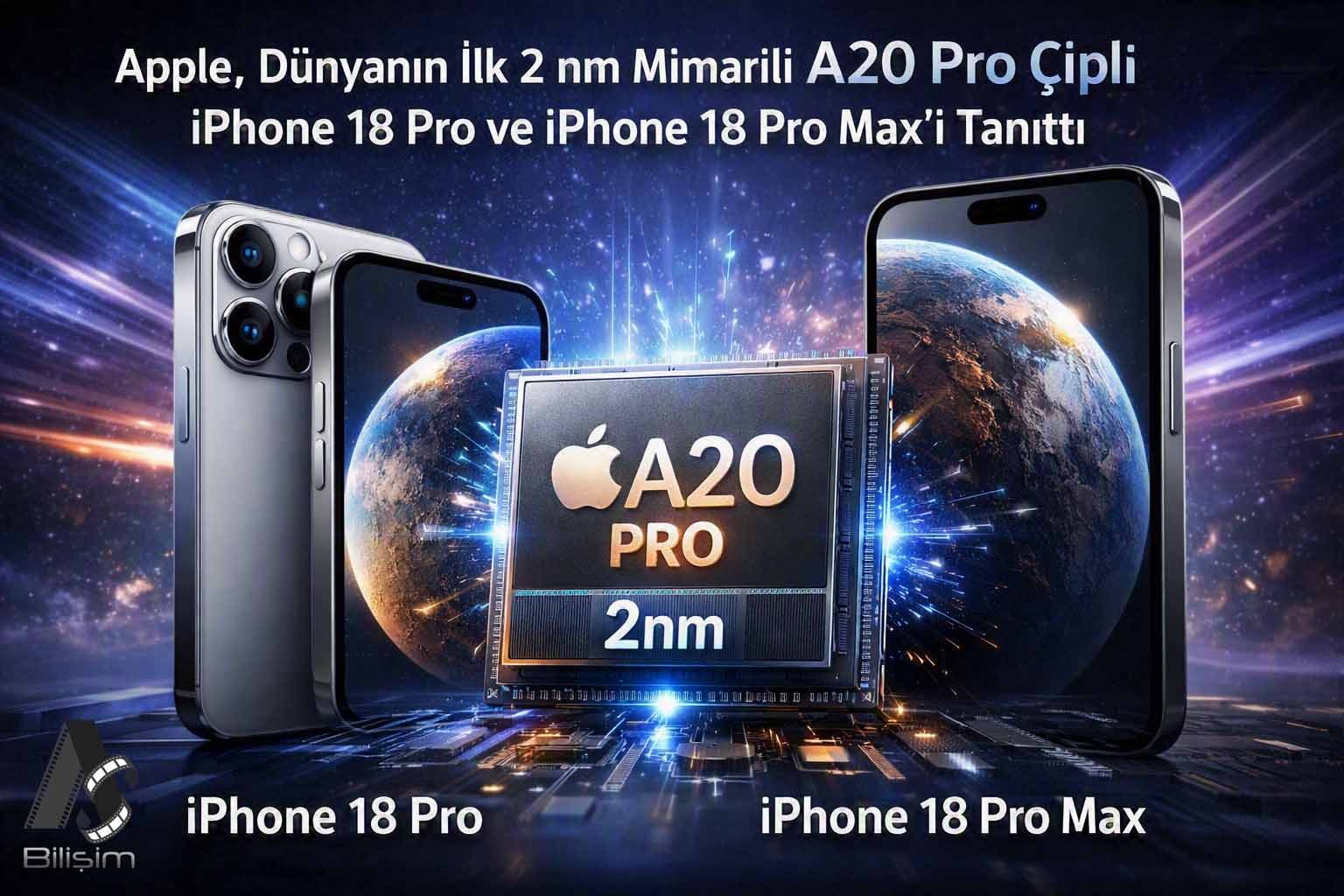
Dünyanın İlk 2 Nanometre Çipli Telefonu iPhone 18 Pro Serisi Resmen Tanıtıldı!
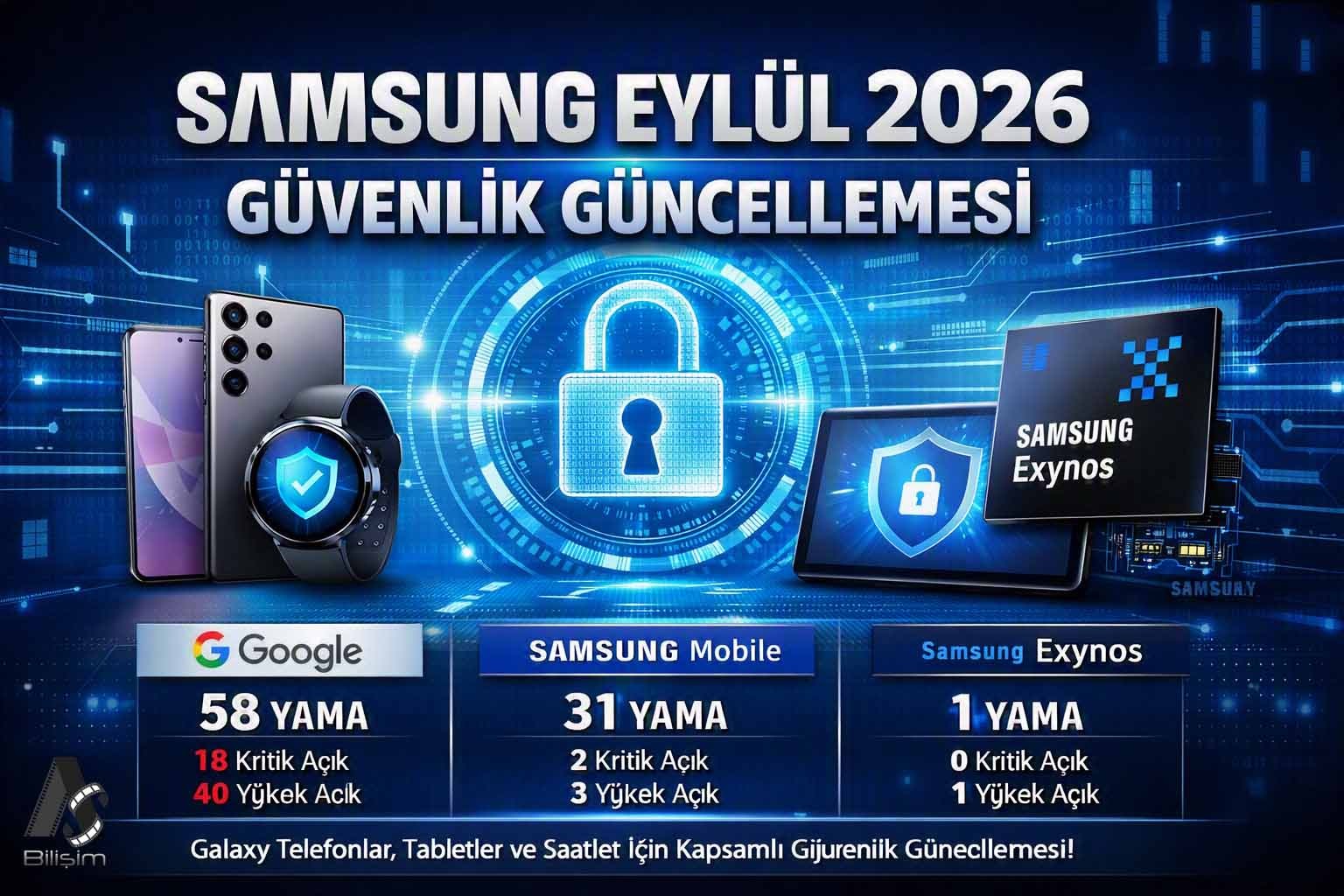
Samsung’dan Kritik Uyarı: Telefonunuzu Hemen Güncelleyin

Xiaomi Kendi İşlemcisiyle Telefon Pazarında Taşları Yerinden Oynatacak!
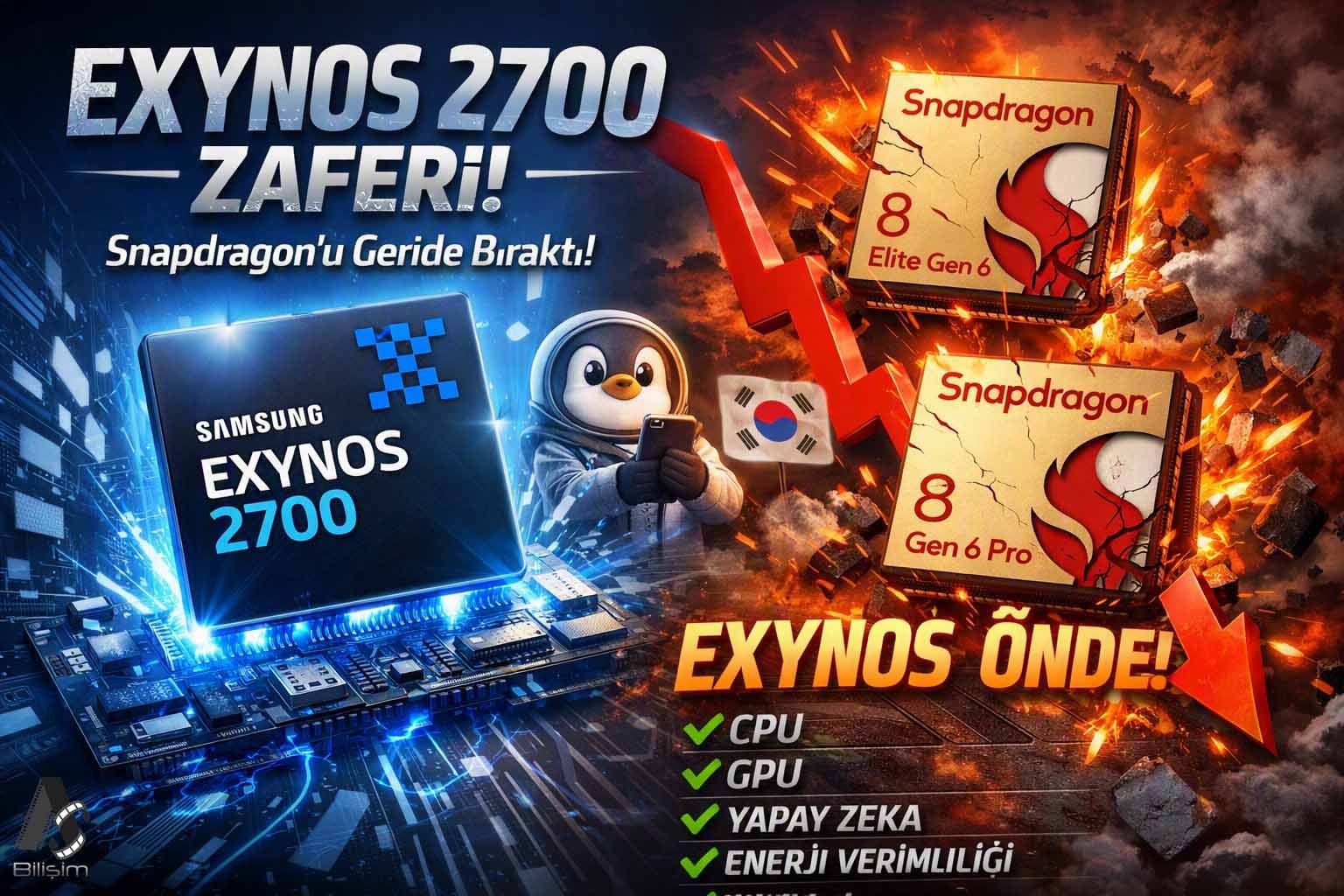
Exynos 2700, Snapdragon 8 Elite Gen 6 Geride Bırakmayı Başardı

Samsung Galaxy S27 Serisinden Son Sızıntılar.
Yorumlar (0)
Topluluğumuzla düşüncelerinizi paylaşın.
Henüz yorum yapılmamış. İlk yorumu sen yaz!
Yorum yapabilmek için giriş yap.
Üye değil misin?