AMD Cleanup Utility Ne İşe Yarar?

AMD, ekran kartı sürücülerinde yaşanan çökmeleri, performans kayıplarını ve çakışmaları sıfırlamak isteyen kullanıcılar için hayati bir araç olan AMD Cleanup Utility yazılımını güncel tutmaya devam ediyor. Grafik kartı değişimlerinde veya büyük sürüm geçişlerinde (örneğin eski bir sürücüden en son yayınlanan Adrenalin 26.10.1 WHQL sürümüne geçerken) temiz bir sayfa açmak, sistem kararlılığı için kritik bir önem taşıyor.
Aşağıda, bu yazılımın ne işe yaradığını, derin teknik arka planını ve adım adım nasıl kullanılacağını anlatan detaylı rehber niteliğindeki haber metnini bulabilirsiniz:
Grafik Sürücüsü Hatalarına Kesin Çözüm: AMD Cleanup Utility
Bilgisayar oyuncularının ve profesyonellerin en sık karşılaştığı sorunların başında grafik sürücüsü istikrarsızlıkları gelir. Zamanla üst üste yüklenen sürücüler, Windows kayıt defterinde (Registry) ve sistem dosyalarında kalıntılar bırakarak anlık takılmalara (stuttering), mavi ekran hatalarına ve oyun içi performans düşüşlerine yol açabilir.
AMD'nin resmi olarak geliştirdiği AMD Cleanup Utility, sistemdeki tüm eski AMD ekran kartı, ses sürücüleri ve bunlara bağlı yazılım bileşenlerini tamamen kazıyarak sistemi adeta ilk günkü "tertemiz" haline getiren ücretsiz ve resmi bir bakım aracıdır.
AMD Cleanup Utility Ne İşe Yarar?
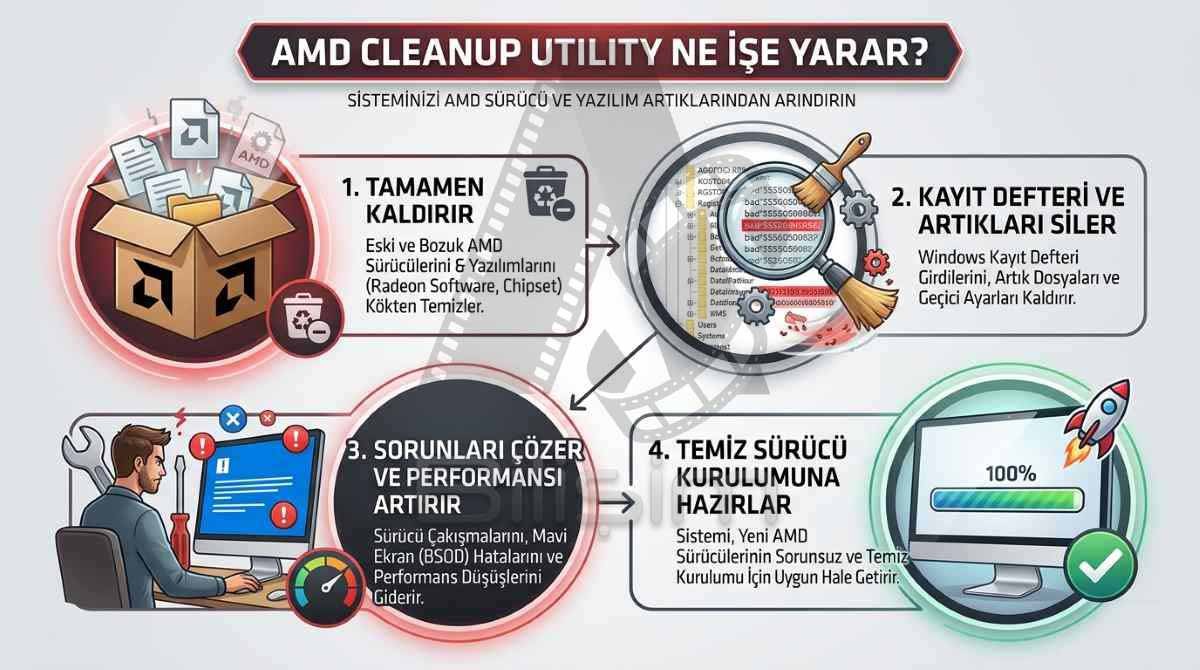
Sıradan bir sürücü kaldırma işlemi (Denetim Masası üzerinden yapılan kaldırmalar), paylaşılan DLL dosyalarını, kayıt defteri girdilerini ve geçici önbellek (cache) klasörlerini sistemde bırakabilir. AMD Cleanup Utility ise şu kritik işlemleri gerçekleştirir:
1. Tam Dosya Temizliği: C:\AMD ve C:\Program Files\AMD gibi klasörlerde kalan tüm eski kütüphaneleri, gölgelendirici (shader) önbelleklerini ve yapılandırma profillerini kalıcı olarak siler.
2. Kayıt Defteri (Registry) Arındırması: Windows Kayıt Defteri'nde AMD grafik donanımlarına ait olan ve yeni sürücülerin kararlı çalışmasını engelleyebilecek tüm girdileri temizler.
3. Çakışma Önleme: Nvidia'dan AMD'ye (veya tam tersi) geçiş yapmış kullanıcılarda ya da eski nesil bir Radeon karttan yeni nesil bir karta geçildiğinde donanım kimliklerinin çakışmasını engeller.
4. Ek Bileşen Temizliği: Yalnızca grafik sürücüsünü değil, AMD High Definition Audio (HDMI ses sürücüsü) ve AMD Radeon Software paneli gibi yan bileşenleri de sistemden tamamen uzaklaştırır.
Not: Bu araç, işlemci sürücüleri olan AMD Chipset (Yonga Seti) Sürücülerini silmez; böylece sisteminizin ana kararlılığı korunmuş olur.
Adım Adım AMD Cleanup Utility Kullanım Rehberi
Yazılımın mimarisi, işletim sisteminin aktif olarak kullanmadığı dosyaları silebilmek adına Windows Güvenli Mod (Safe Mode) tabanlı çalışacak şekilde tasarlanmıştır. Güvenli ve doğru bir temizlik için şu adımları takip etmelisiniz:
Adım 1: Yazılımı İndirin ve Çalıştırın
Öncelikle güncel sürücüyü ve AMD Resmi Sayfası üzerinden AMD Cleanup Utility aracını indirin. İndirdiğiniz .exe dosyasına çift tıklayarak çalıştırın.
Adım 2: Güvenli Mod Onayı
Yazılımı başlattığınızda karşınıza, sisteminizin Güvenli Mod'da yeniden başlatılmasını öneren bir uyarı penceresi gelecektir. En kararlı temizlik için bu ekranda "Evet" (Yes) seçeneğine tıklayın. Bilgisayarınız otomatik olarak kapanıp Güvenli Mod'da açılacaktır.
Adım 3: Temizleme İşlemini Başlatın
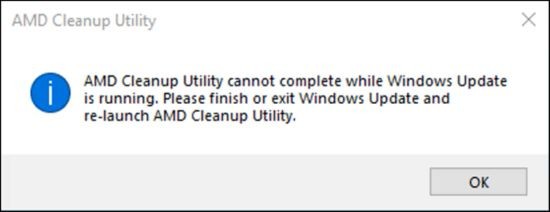
Güvenli Mod ekranı geldikten sonra araç otomatik olarak yeniden açılır ve sistemdeki AMD sürücülerinin kaldırılacağını bildiren ikinci bir onay ister. "Tamam" (OK) butonuna bastığınızda temizlik işlemi arka planda başlar. Bu esnada ekranınız birkaç kez gidip gelebilir veya çözünürlük düşebilir; bu tamamen normaldir.
Adım 4: İşlemi Tamamlayın ve Yeniden Başlatın
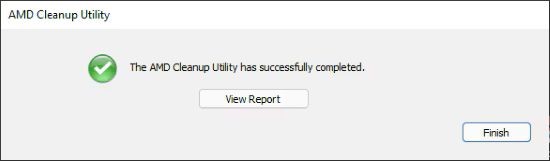
Kaldırma işlemi başarıyla tamamlandığında ekranda "AMD Cleanup Utility has finished successfully" uyarısı belirir. "Finish" butonuna basın. Sistem sizden normal modda yeniden başlatma izni isteyecektir. "Evet" diyerek bilgisayarı normal şekilde açın.
Adım 5: Yeni Sürücüyü Yükleyin
Bilgisayarınız normal şekilde açıldığında Windows temel bir görüntü bağdaştırıcısı kullanıyor olacaktır. Bu aşamada, önceden indirdiğiniz güncel AMD Software: Adrenalin Edition (örneğin güncel 26.10.1 sürümü) kurulum dosyasını çalıştırarak sıfırdan, çakışmasız ve maksimum performanslı kurulumunuzu tamamlayabilirsiniz.
Nasıl Yapılır kategorisinden son haberler
İlgilendiğiniz başlıklardan geri kalmayın.


Yorumlar (0)
Topluluğumuzla düşüncelerinizi paylaşın.
Henüz yorum yapılmamış. İlk yorumu sen yaz!
Yorum yapabilmek için giriş yap.
Üye değil misin?