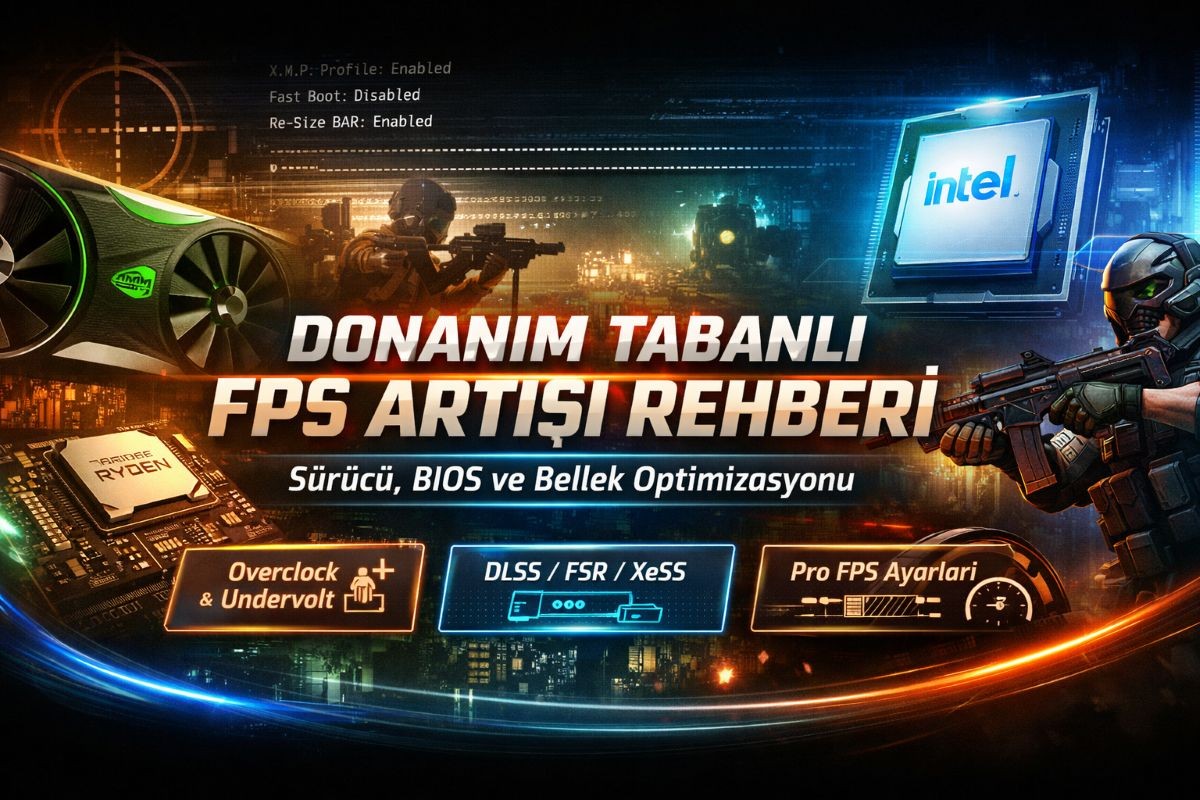
FPS Artırma Rehberi 2026

Çoğu bilgisayar kullanıcısı ve oyun tutkunu yüksek ücretler ödeyip yeni donanımlar almadan da oyun deneyimini zirveye ulaştırabileceğinin farkında değil. Çünkü donanımlarınızı doğru yapılandırdığınızda eski bilgisayarınızla bile performans artışı elde edebilirsiniz.
Oyun dünyasında başarı yalnızca reflekslere değil, donanımın doğru yapılandırılmasına da bağlıdır.
Bu rehber, NVIDIA, AMD ve Intel donanımlarında FPS’inizi artırmak için sürücü güncellemelerinden BIOS ayarlarına, RAM zamanlamalarından DLSS/FSR/XeSS teknolojilerine kadar tüm kritik adımları kapsar.
1️⃣ BIOS ve Anakart Ayarları : Anakartınızın BIOS’unu en güncel sürüme yükseltip, Ayarları yapılandırın
- BIOS Güncellemesi : Anakart'ların Bios'unu neden güncellememiz gerekiyor?
- Bazıları bunun gereksiz olduğunu düşünebilir, ancak özellikle yeni nesil Anakart'lar diğer donanımlarla özellikle İşlemci ve RAM'lerle daha uyumlu ve sorunsuz çalışabilmesi için Bios güncelleme işlemi çok önemlidir.
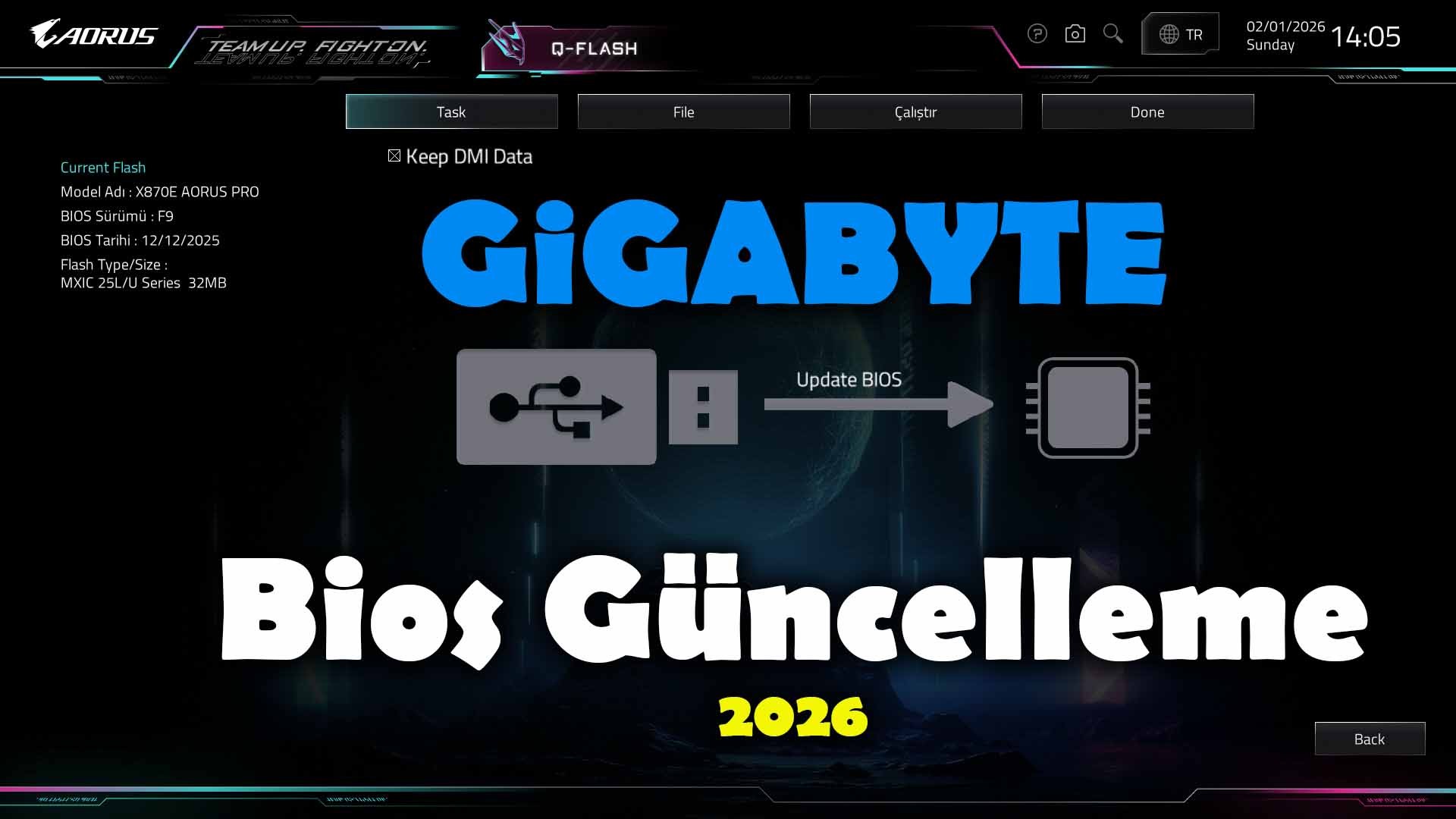
💡Not: Kanalımızda Gigabyte, Msı ve Asus Ankartlar için Videolarımız bulunmaktadır. Bu videolarda tarif ettiğimiz gibi Anakart'ınızın Bios'unu güncelleştirebilirsiniz.
🎯MSI : Anakart'lar için Bios Güncelleme
🎯ASUS : Anakart'lar için Bios Güncelleme
- BIOS Ayarları: Bios güncelleme işleminden hemen sonra Bios ayarlarını Donanımınıza göre yapılandırın
- Örneğin:
- XMP / EXPO Profilleri → RAM’lerin çalışma frekansını artırıp zamanlamaları sıkılaştırabilirsiniz.
- Re-Size BAR → NVIDIA ve AMD Ekran kartlarının işlemci ile daha iyi haberleşmesini sağlayarak FPS artışı elde edilir.
- Gereksiz Özellikleri Kapatın → Fast Boot, Legacy USB Support. CSM gibi
💡Not: Kanalımızda Gigabyte, Msı ve Asus Ankartlar için Videolarımız bulunmaktadır. Bu videolarda tarif ettiğimiz gibi Anakart'ınızın Bios'unu güncelleştirebilirsiniz.
2️⃣GPU Sürücü Güncellemeleri
AMD kullanıcıları AMD Radeon Software, NVIDIA kullanıcıları ise NVIDIA APP ile ekran kartı sürücülerini güncelleyebilir.
Stabil bir oyun deneyiminin kilit noktası olan ekran kartlarının her daim güncel kalmalarında fayda var.
Bu yazılımlar aracılığıyla en yeni sürümleri indirebilir ve yükleyebilirsiniz.
Çünkü güncel olmayan sürücüler. Çökmelerin ve performans sorunlarının başlıca nedenidir.
- NVIDIA → NVIDIA APP ile otomatik sürücü güncelleme işlemi ve Performans ve Kalite ayarları yapılabilir.
🎯AMD: Ekran Kartı Ayarları
- AMD → AMD Software Adrenalin Edition üzerinden en son sürücü güncellemesini alarak Performans ve Kalite ayarlarını yapabilirsiniz.
- Intel → İntel tarafında ise Driver & Support Assistant ile güncelleme yapılmaktadır.
💡 Not: Bazı sürücüler oyunlara özel FPS artışı sağlar
3️⃣ RAM ve Depolama Performansı
Daha iyi performans ve kararlılık için ana kartınıza uyumlu olan yalnızca iki adet Dual RAM tercih edin
- RAM Frekansı & Zamanlamaları → 3200 MHz CL16 yerine 3600 MHz CL14 → %10 FPS artışı.
- Dual Channel → Tek modül RAM performansı ciddi düşürür.
- Stabilite Testi → MemTest86 ile RAM kararlılığı.
💡Not: Bu videolarımız RAM seçimi konusunda size yardımcı olabilir.
🎯RAM Alırken nelere dikkat etmek gerek?
Depolama: Oyunları NVMe SSD’ye kaydedin. HDD/SATA SSD darboğaz yaratır.
🎯NVMe M.2 SSD takma ve Termal Pad Değişimi
4️⃣ Gelişmiş Oyun İçi Grafik Ayarları
- Dinamik Çözünürlük ve Ölçeklendirme → GPU yükünü azaltır.
- DLSS / FSR / XeSS → Çözünürlük düşmeden FPS artışı.
- Ağır Grafik Efektleri → Gölgeler, yansımalar, Ambient Occlusion minimuma indirin.
- FOV Daraltma → GPU yükünü azaltır.
- Rekabetçi Oyun Profilleri → Valorant, CS2, Fortnite için maksimum FPS odaklı ayarlar.
💡Not: Bu konu hakkında kanalımızda çok sayıda videolarımız bulunmaktadır.
5️⃣ Arka Plan Servisleri ve Windows Optimizasyonu
- Başlangıç Programları → Görev Yöneticisi > Başlangıç sekmesinden kapatın.
- Windows Hizmetleri (services.msc) → Print Spooler, Windows Search, SysMain devre dışı.
- Güç Planı → Denetim Masası > Güç Seçenekleri > “Yüksek Performans”.
- GPU Donanım Zamanlaması → Windows Ayarları > Grafik Ayarları > Açık.
- Antivirüs → Windows Defender hariç 3. parti antivirüsler FPS düşürür.
💡Not: Bu video serisinde Windows optimizasyon ve performans ayarları hakkında çok sayıda bilgi bulacaksınız.
6️⃣ Overclock ve Undervolt Teknikleri
⚠️ Riskli işlemler, deneyimli kullanıcılar için.
Overclock yani işlemciye hız aşırtma yapmak zor bir işlem değil, ancak sıkıntılı bir işlemdir.
Bunun sonucunda yapacağınız yanlış bir hata, işlemcinizi tamamen bozabilir veya donanımınıza zarar verebilir.
Bir işlemciye Overclock yapmak onun limitlerini zorlamak, voltaj verip gücünü artırmak mantıken performans artışı sağlar.
Ancak belirli ayarları yapmadığınız sürece, ne kadar voltaj verip işlemciye Overclock yapsanız bile bu defa ya o sistemden verim alamazsınız ya da istediğiniz performansı göremezsiniz.
CPU Overclock → BIOS üzerinden Precision Boost Overdrive (PBO) “All Core” gibi manuel ayarlar
- Test: Cinebench.
- GPU Overclock → Daha düşük voltajda aynı performans → daha serin, daha sessiz, sabit FPS.
- Test: MSI Afterburner, 3DMark,
- Soğutma: Üreticiler Sıvı soğutma genelde tavsiye ederler, ancak AS Bilişim olarak biz Hava soğutmadan yanayız.
7️⃣ Oyun Yamaları ve Grafik API Seçimi
- Oyun Güncellemeleri → Performans yamaları için her zaman en son sürüm.
- API Testi → DirectX 12, Vulkan, DirectX 11 arasında FPS farkı olabilir.
- Shader Cache Temizliği → Mikro stutter azaltır.
🎯 Gaming laptoplar için Performans ve Optimizasyon Ayarları
⚠️ Gaming laptoplar için yapmış olduğumuz bu video serisinde Performans ve Optimizasyon Ayarları ile birlikte birçok ince detaya yerdik
8️⃣ FPS Ölçümü ve İzleme
- MSI Afterburner + RivaTuner → Anlık FPS, CPU, GPU, RAM takibi.
- CapFrameX → Frametime analizi, mikro stutter tespiti.
- Benchmark Karşılaştırmaları → Değişiklik öncesi/sonrası FPS farkını ölçün.
🎯 Sonuç:
⚠️ Düşük FPS kader değildir — sisteminizi bilinçli optimize ederek profesyonel seviyede performans yakalayabilirsiniz.
Bu rehberdeki adımları uygulayarak %10 ila %30’a varan FPS artışı, Düşük gecikme, Serin çalışma, Daha akıcı bir oyun deneyimi ve daha stabil bir sistem çalışması elde edebilirsiniz.
Nasıl Yapılır kategorisinden son haberler
İlgilendiğiniz başlıklardan geri kalmayın.
Riot Vanguard Hatası mı Alıyorsunuz? İşte size %100 Kesin Çözüm Yolları
Ekran Kartınızı Değiştirmeyi Unutun! Bu Küçük Araçlar Grafikleri Baştan Tasarlıyor

BitLocker Nedir ve Ne işe Yarar?
Format Nasıl Atılır? Tüm Detayları ile Bilgisayar Sıfırlama ve Kurulum Adımları
Yorumlar (0)
Topluluğumuzla düşüncelerinizi paylaşın.
Henüz yorum yapılmamış. İlk yorumu sen yaz!
Yorum yapabilmek için giriş yap.
Üye değil misin?