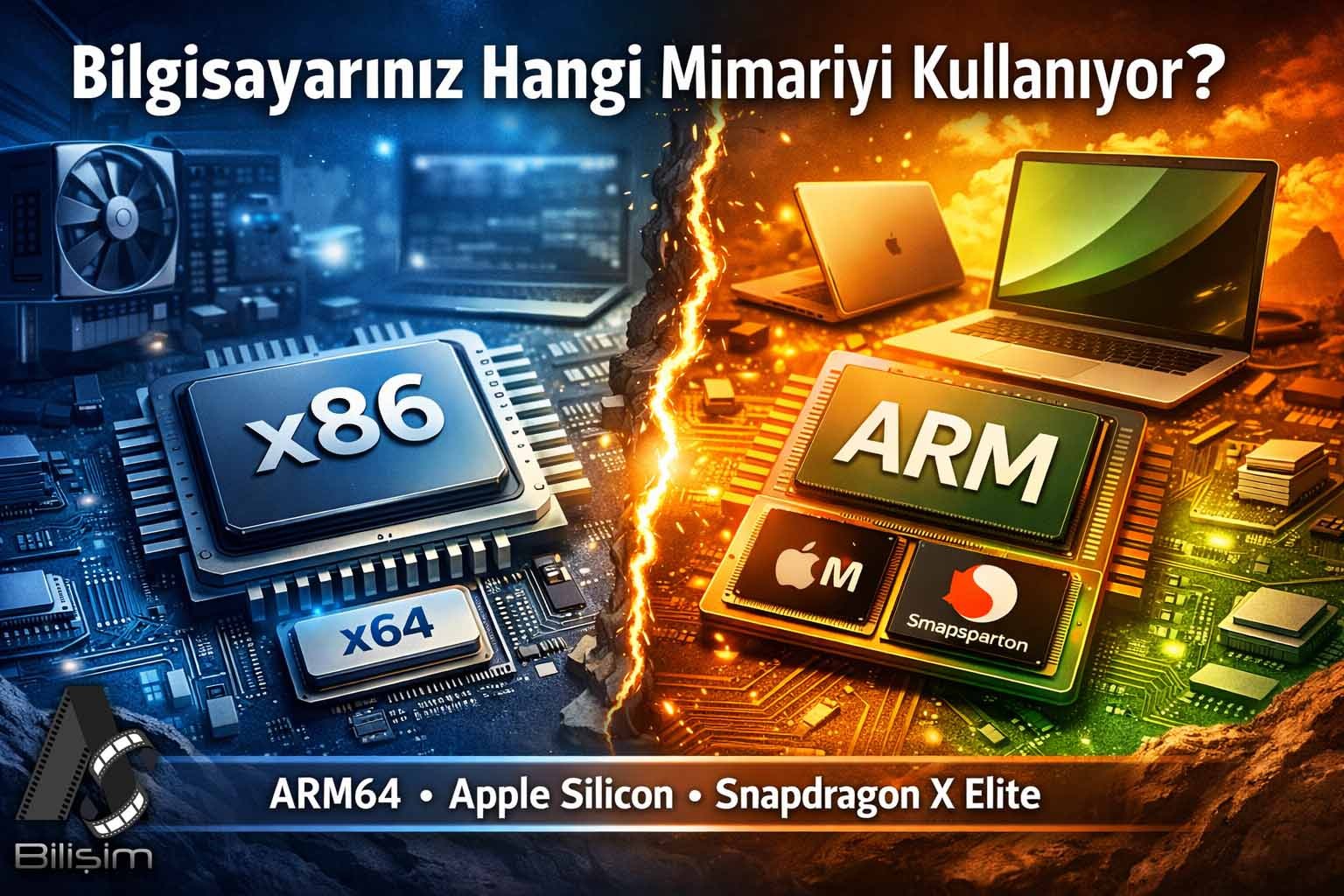
Bilgisayarınız ARM Tabanlı Sisteme Uygun mu?

Son dönemde özellikle Apple’ın M serisi çiplere geçişi ve Qualcomm'un Snapdragon X Elite gibi işlemcilerle Windows tarafına güçlü bir giriş yapmasıyla birlikte ARM tabanlı bilgisayarlar hayatımızın merkezine oturdu.
Yeni nesil verimli işlemciler, uzun pil ömürleri ve sessiz çalışma performansları ile büyüleyici olsa da, hâlâ birçok oyun ve profesyonel yazılım x86 veya x64 (Intel/AMD) ile ARM mimarisi arasında kod uyumluluğu arıyor.
Peki, şu an masanızda duran veya kucağınızda çalışan bilgisayarın işlemci mimarisi nedir?
Bilgisayarınızın ARM tabanlı mı yoksa geleneksel x86 veya x64 (Intel/AMD) tabanlı mı olduğunu saniyeler içinde nasıl öğrenebileceğinizi işletim sistemlerine göre derledik.
🪟 1. Windows Bilgisayarlarda ARM Kontrolü Nasıl Yapılır?
Windows 10 veya Windows 11 kullanıyorsanız, Microsoft'un yerleşik sistem aracı sayesinde işlemci mimarinizi hızlıca görebilirsiniz:
1. Adım: Klavyenizdeki Windows + X tuş kombinasyonunu kullanın ve açılan hızlı erişim menüsünden Sistem (System) seçeneğine tıklayın.
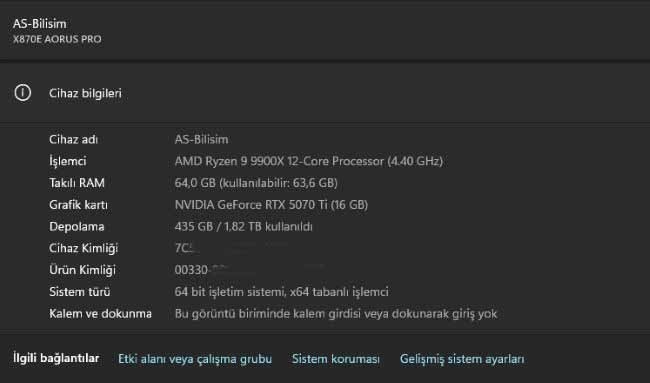
Yukardaki Resim
(Alternatif olarak Ayarlar > Sistem > Hakkında yolunu da izleyebilirsiniz).
2. Adım: Açılan pencerede ekranı biraz aşağı kaydırarak Cihaz özellikleri (Device specifications) başlığını bulun.
3. Adım: Bu başlığın altındaki Sistem türü (System type) satırını inceleyin
Eğer "ARM tabanlı işlemci, 64 bit işletim sistemi" yazıyorsa, Bilgisayarınız yeni nesil bir ARM cihazıdır.
Eğer "x64 tabanlı işlemci" veya "x86 tabanlı işlemci" yazıyorsa, Bilgisayarınız geleneksel bir Intel veya AMD işlemciye sahiptir.
🍏 2. macOS (Apple) Bilgisayarlarda ARM Kontrolü Nasıl Yapılır?
Apple, 2020 yılından itibaren Mac serisinde Intel işlemcileri bırakarak kendi ARM tabanlı "Apple Silicon" mimarisine geçiş yaptı.
Mac'inizin hangi mimaride olduğunu anlamak ise sadece iki tıklama sürüyor:
1. Adım: Ekranınızın sol üst köşesinde bulunan Apple () logosuna tıklayın.
2. Adım: Açılan menünün en üstündeki Bu Mac Hakkında (About This Mac) seçeneğine basın.
3. Adım: Karşınıza çıkan pencerede Çip (Chip) veya İşlemci (Processor) satırına odaklanın
Eğer Apple M1, M2, M3, M4 (veya bunların Pro, Max, Ultra varyasyonları) yazıyorsa, Mac'iniz tamamen ARM tabanlıdır.
Eğer Intel Core i5, i7, i9 veya Xeon gibi ibareler görüyorsanız, Bilgisayarınız eski nesil bir x86 veya x64 Intel Mac'tir.
🤔 Neden Bilmemiz Gerekiyor?
(ARM vs. x86 Farkı) Bilgisayarınızın mimarisini bilmek, özellikle internetten program, sürücü veya oyun indirirken hayati önem taşır.
x86 veya x64 (Intel/AMD): Onlarca yıldır kullanılan standart mimaridir. Neredeyse tüm PC oyunları ve eski yazılımlar bu mimariye göre kodlanmıştır. Yüksek güç tüketir ancak ham performans odaklıdır.
ARM: Akıllı telefonlarımızdan aşina olduğumuz, ancak artık bilgisayarlarda da devrim yaratan mimaridir.
Çok daha az enerji tüketir, cihazların ısınmasını engeller ve muazzam bir pil ömrü sunar.
Eğer ARM tabanlı bir bilgisayar kullanıyorsanız, indireceğiniz uygulamaların "ARM64" veya "Apple Silicon" için optimize edilmiş yerel (native) sürümlerini seçmeniz, bilgisayarınızdan maksimum performans ve pil verimliliği almanızı sağlayacaktır.
Sizin bilgisayarınız hangi mimariyi kullanıyor?
ARM işletim sistemlerinde yaşadığınız bir uyumluluk sorunu oldu mu?
Deneyimlerinizi ve sorularınızı aşağıda yorumlarda paylaşın, birlikte tartışalım!
Bilişim kategorisinden son haberler
İlgilendiğiniz başlıklardan geri kalmayın.

PC Oyuncularının 1 Numaralı Kabusu Artık Tarih Oluyor:

Linux Dünyasında Yeni Dönem: GNOME 51 "A Coruña" Resmen Yayınlandı!

Firefox 156 Çıktı! %45 Daha Hızlı PDF Yükleme ve Akıllı Kaynak Yönetimi

CPU-Z 2001'den Beri En Büyük Güncellemesini Aldı: İşte V3 Sürümü ve Tüm Özellikleri!

Google, 10. Nesil Yapay Zeka Çipi İçin AMD ile El Sıkıştı!

Yorumlar (0)
Topluluğumuzla düşüncelerinizi paylaşın.
Henüz yorum yapılmamış. İlk yorumu sen yaz!
Yorum yapabilmek için giriş yap.
Üye değil misin?